
Wer eine Route in iGPSPORT importieren möchte, hat zwei Möglichkeiten: Entweder über eine Kontoverknüpfung (z. B. mit Komoot, Strava oder TrainingPeaks) oder über den manuellen Import einer GPX-Datei. Beide Varianten führen zum Ziel – egal, ob man einen Fahrradcomputer wie den BSC300 (siehe Test) oder den BiNavi (siehe Test) nutzt.
Im Folgenden erfährst du Schritt für Schritt, wie du eine Route in iGPSPORT importieren kannst – über verknüpfte Konten oder per GPX-Datei.
Konten verknüpfen
Wenn du deine Routen beispielsweise in Komoot oder Strava planst, ist die Verknüpfung des Kontos der schnellste Weg, um eine Route in iGPSPORT zu importieren.
- Öffne die iGPSPORT App.
- Wechsle in den Reiter „My“.
- Tippe auf „Link Other Apps“, um Komoot, TrainingPeaks oder Strava zu verbinden.
- Nach erfolgreicher Verbindung findest du unter „My Roadbook“ die Option, Routen zu importieren.
- Tippe auf das Plus-Symbol (+) und wähle „Import Third-Party Roadbook“ aus.
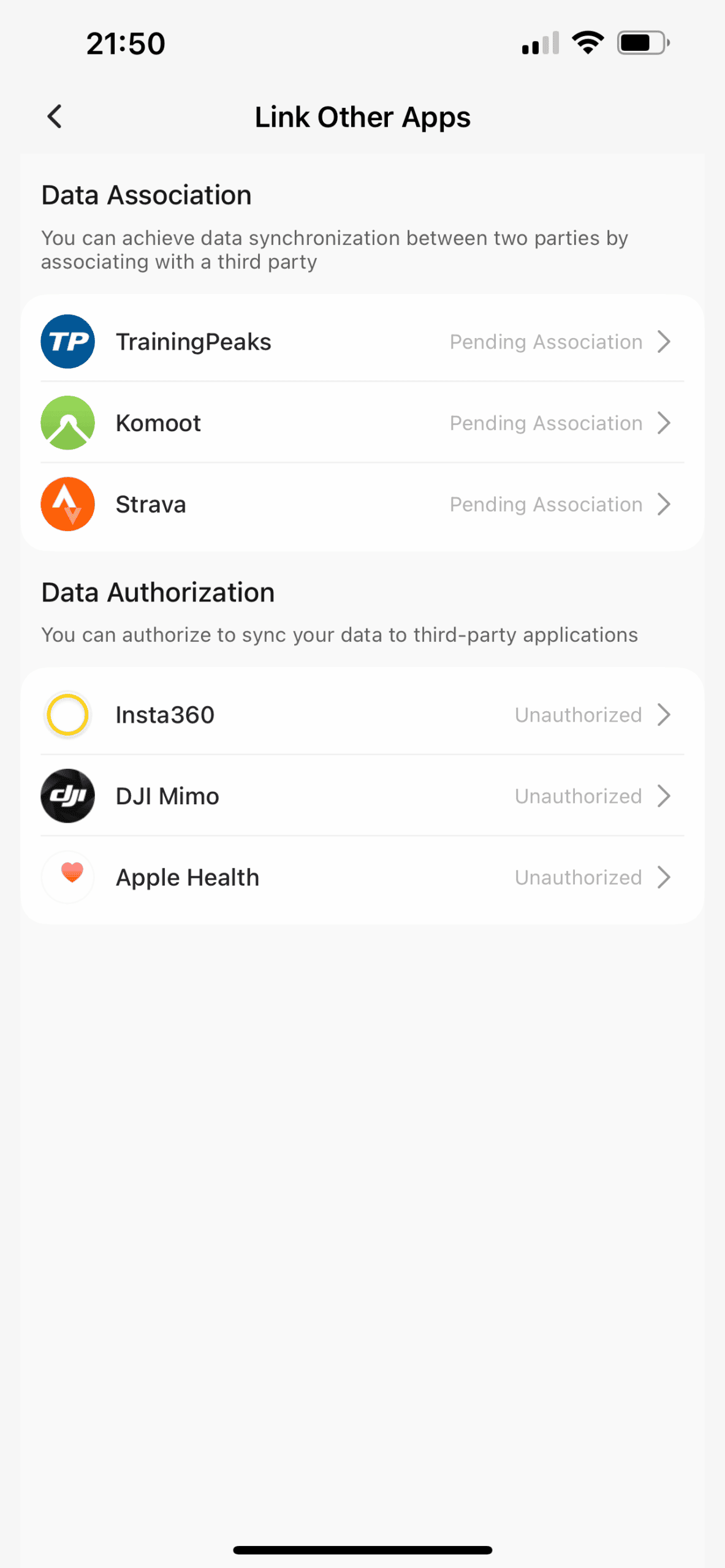
Nun kannst du direkt importierte Route auswählen.
Tipp: Nach dem Import kannst du über das „Send to Device“-Symbol die Route direkt an deinen Fahrradcomputer übertragen.
GPX-Datei importieren
Du nutzt lieber andere Dienste zur Routenplanung oder die App-Verknüpfung funktioniert nicht? Kein Problem – du kannst auch manuell eine GPX-Datei importieren. Im Folgenden ein Beispiel mit Komoot:
- Öffne in der Komoot App oder einem anderen Routenplaner die gewünschte Route.
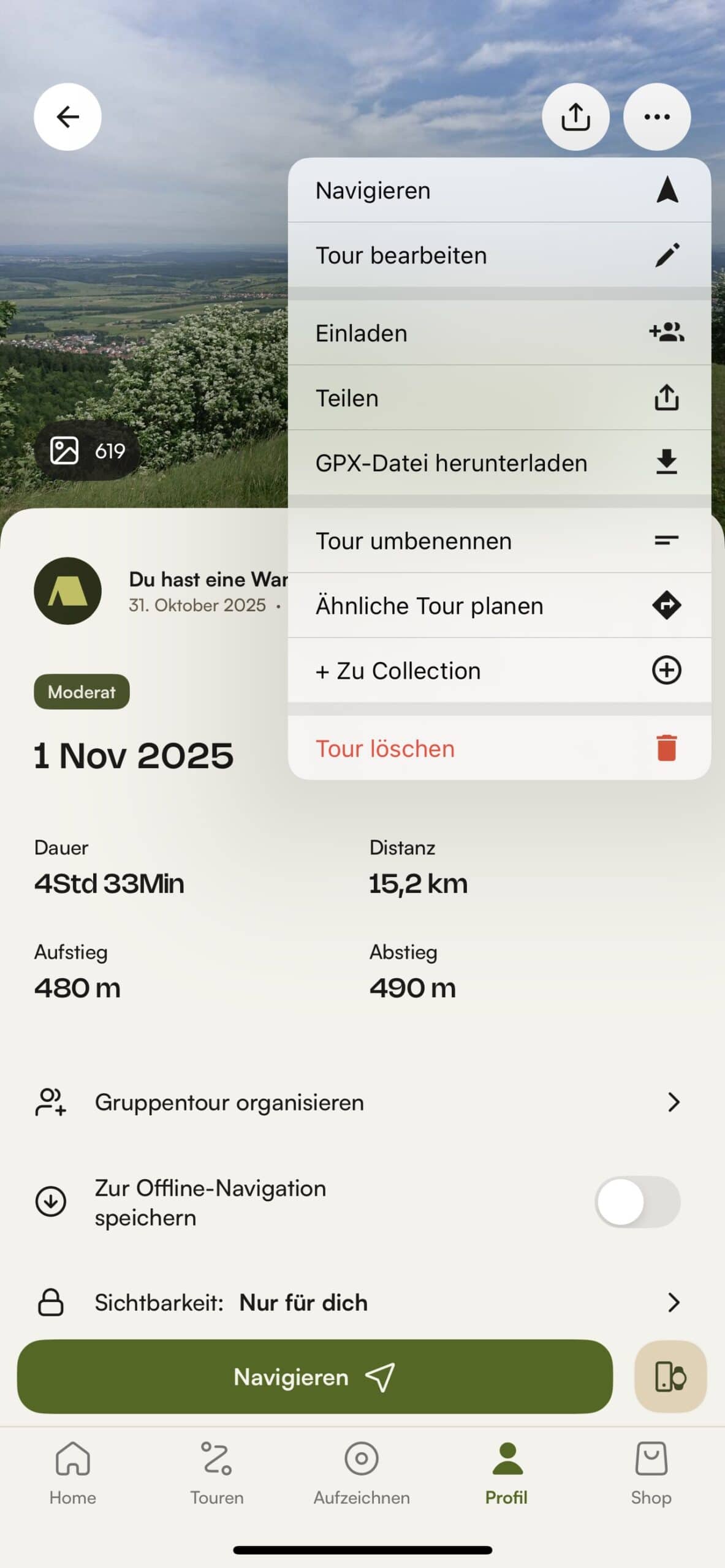
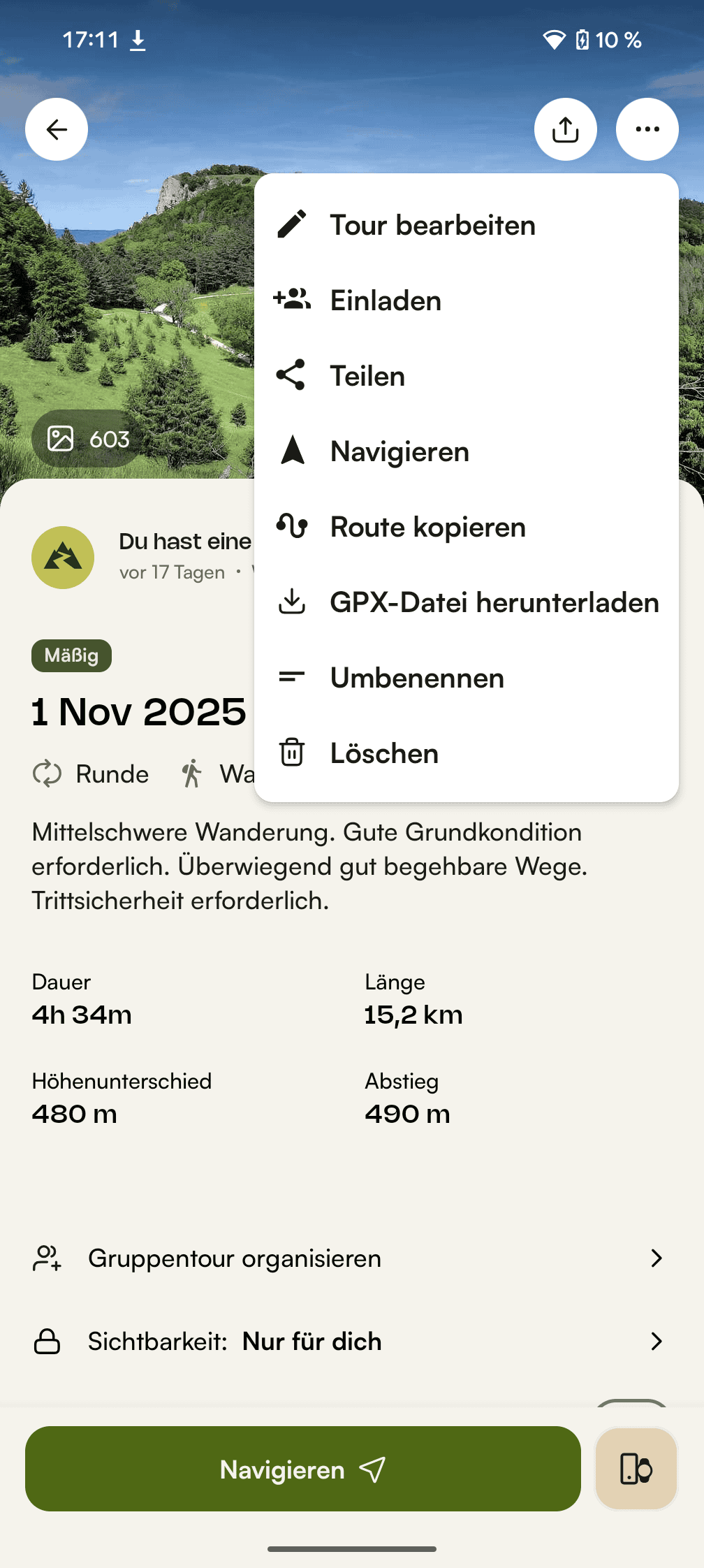
- Lade die GPX-Datei herunter.
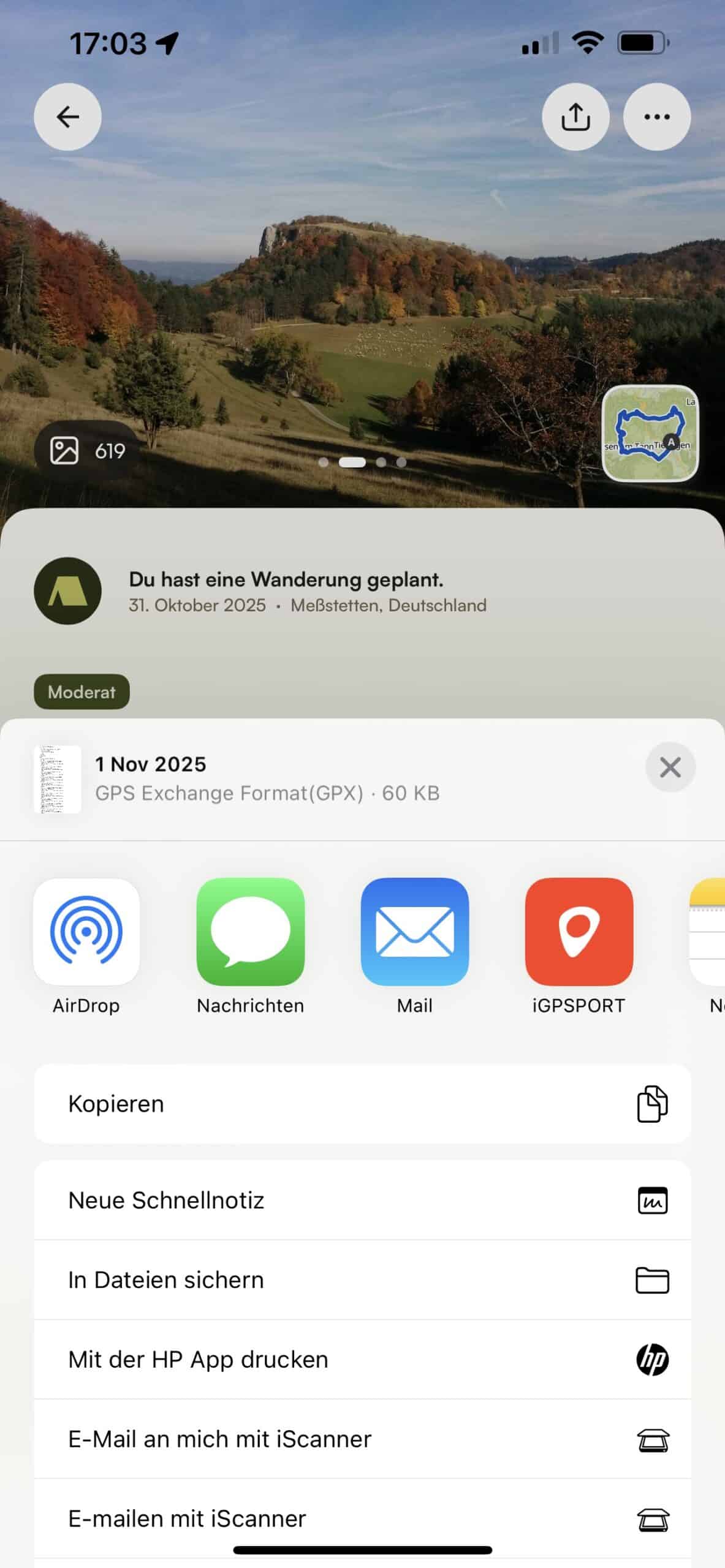
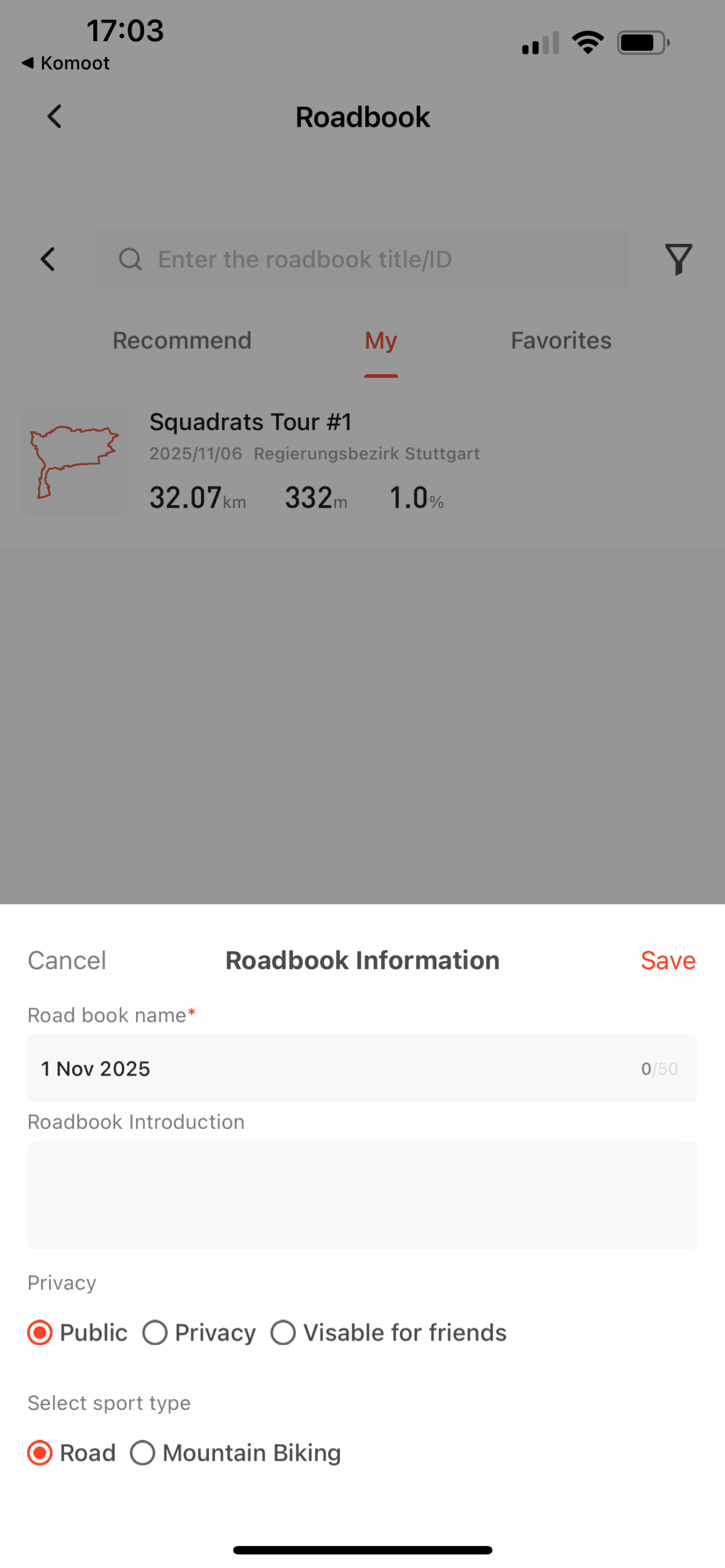
- Auf iOS kann die Datei meist direkt in die iGPSPORT App „geteilt“ werden.
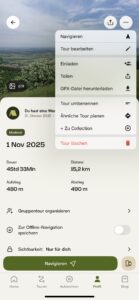
Komoot GPX Download iOS 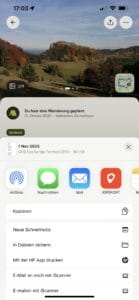
Komoot GPX bei iOS teilen 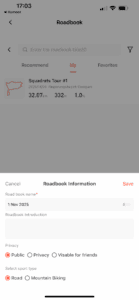
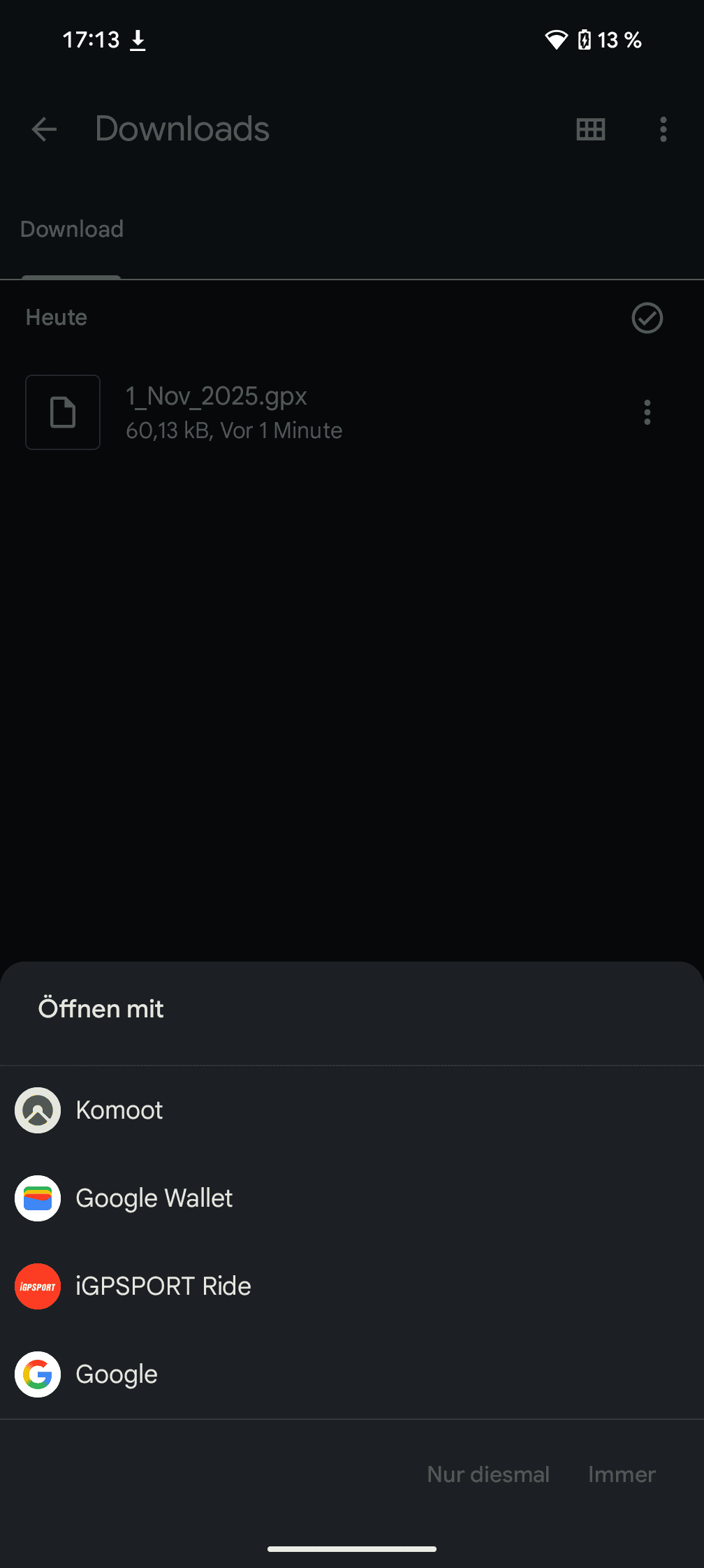
iGPSPORT importiere Route speichern - Unter Android findest du die Datei im Dateimanager und öffnest sie mit der iGPSPORT App.
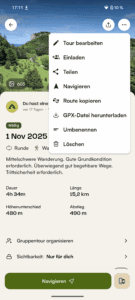
Komoot GPX Download Android 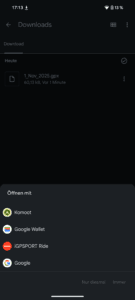
Android GPX-Datei öffnen - Alternativ: Öffne in der iGPSPORT App den Bereich „My“ → „My Roadbook“ → Plus-Symbol → „Import Roadbook“ und wähle die Datei manuell aus.
Nach dem Import steht die Route in der App zur Verfügung.
Tipp: Vergiss auch hier nicht die Route an den Fahrradcomputer zu übertragen.
Route in iGPSPORT importieren: Fazit
Egal ob du deine Konten verknüpft hast oder lieber eine GPX-Datei importierst – beide Wege führen zuverlässig ans Ziel. Einmal importiert, kannst du deine Route in iGPSPORT aufrufen und mit wenigen Klicks an deinen Fahrradcomputer übertragen. So startest du bestens vorbereitet in deine nächste Tour.