
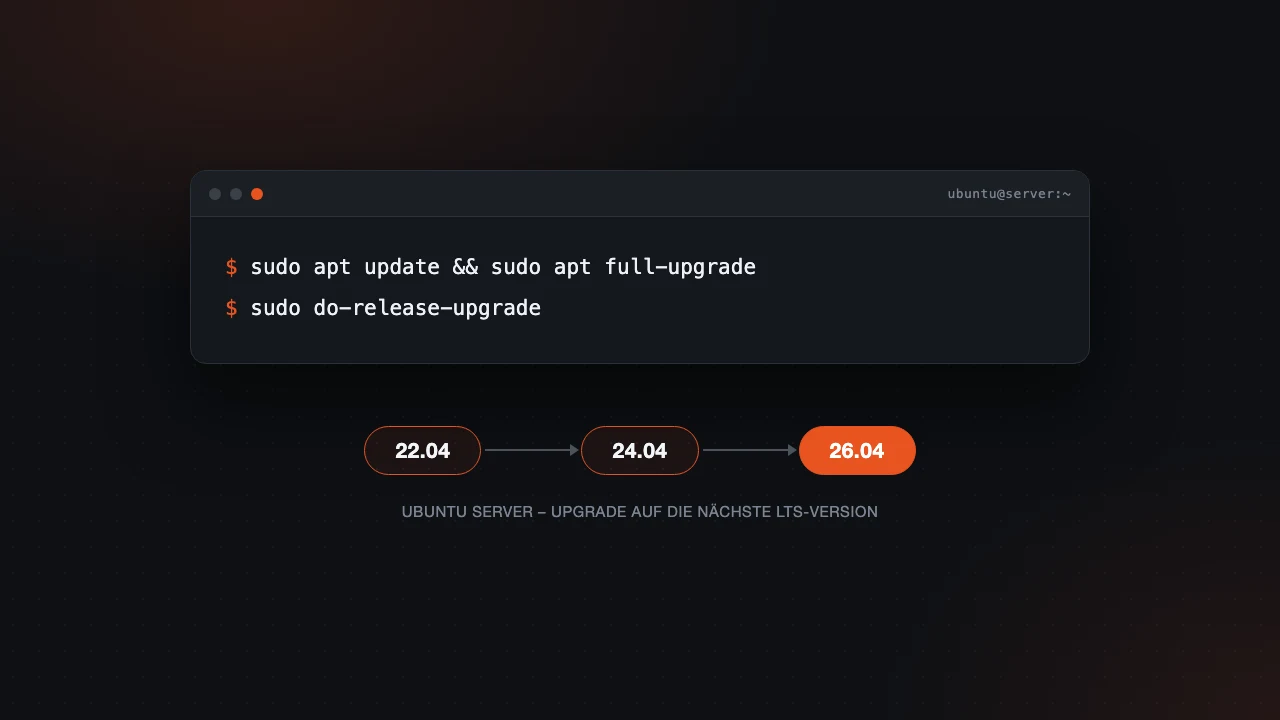

Ein Ubuntu Server läuft, die Pakete sind aktuell, und trotzdem steht irgendwann der Sprung auf eine neue Hauptversion an – etwa von 22.04 auf 24.04 oder von 24.04 auf 26.04. Anders als bei normalen Updates werden dabei nicht nur Pakete ausgetauscht, sondern die gesamte Paketbasis und Teile der Systemkonfiguration umgestellt.
Die kurze Antwort: Für den Ablauf reichen zwei Befehle.
sudo apt update && sudo apt full-upgrade
sudo do-release-upgrade
Danach folgt ein Neustart. Entscheidend ist aber nicht der Befehl, sondern das Drumherum: ein aktuelles Backup, ein Zugang direkt am Server und die Bereitschaft, während des Upgrades ein paar Fragen richtig zu beantworten.
Was vorher geklärt sein muss
Nur der nächste LTS-Schritt ist vorgesehen. Ubuntu unterstützt direkte Upgrades ausschließlich zwischen aufeinanderfolgenden LTS-Versionen. Der Weg führt also von 22.04 über 24.04 nach 26.04 – zwei Durchläufe, kein Sprung. Zwischenversionen wie 24.10 oder 25.10 sind für Server keine sinnvolle Zwischenstation, weil sie nur neun Monate unterstützt werden.
Das Angebot erscheint erst nach dem ersten Point-Release. Canonical gibt den LTS-zu-LTS-Pfad nicht am Release-Tag frei. Ubuntu 26.04 LTS erschien am 23. April 2026, 26.04.1 am 27. August 2026, der Pfad von 24.04 wurde am 29. September 2026 freigegeben (Stand: November 2026). Ob dein System den Sprung angeboten bekommt, prüfst du gefahrlos mit:
do-release-upgrade -cErscheint dort keine neue Version, ist entweder alles aktuell oder der Pfad noch nicht freigeschaltet. Das -d-Flag erzwingt ein Entwickler-Release und gehört nicht auf einen Produktivserver.
Richtlinie und Paket prüfen. In /etc/update-manager/release-upgrades muss Prompt=lts (oder normal) stehen; bei never bricht der Upgrader ab. Das Werkzeug selbst kommt aus ubuntu-release-upgrader-core und ist auf Servern normalerweise vorhanden.
Release Notes lesen. Canonical dokumentiert dort bekannte Probleme und nötige Nacharbeiten. Ein Blick vor dem Start erspart Überraschungen mitten im Upgrade.
Platz schaffen und offene Updates schließen. Ein Release-Upgrade lädt mehrere Gigabyte. Prüfe df -h / /boot und reboote, falls /run/reboot-required existiert – der Upgrader verweigert die Arbeit, solange ein Neustart aussteht.
Schritt 1: Das laufende System aktualisieren
sudo apt update && sudo apt full-upgradefull-upgrade darf im Gegensatz zu upgrade Pakete auch entfernen, wenn es anders nicht auflösbar ist. Genau das ist hier gewollt, weil das System vollständig auf dem Stand der alten Reihe sein soll.
Bleibt der Upgrader später mit „Please install all available updates for your release before upgrading“ stehen, sind meist phasenweise ausgerollte Updates die Ursache. Diese lassen sich gezielt mitnehmen:
sudo apt full-upgrade -o APT::Get::Always-Include-Phased-Updates=trueSchritt 2: Das Release-Upgrade starten
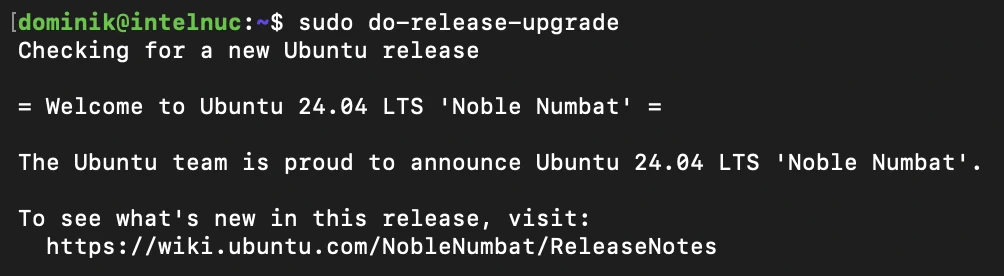
sudo do-release-upgradeDer Ablauf ist immer ähnlich: Der Upgrader prüft das System, zeigt die Release Notes, deaktiviert Drittanbieter-Quellen und listet die Pakete auf, die installiert, aktualisiert und entfernt werden. Danach fragt er bei geänderten Konfigurationsdateien nach und verlangt am Ende einen Neustart – erst dann gilt das System als aktualisiert. Sobald der Download abgeschlossen ist und die Installation läuft, lässt sich der Vorgang nicht mehr abbrechen.
Zum Zeitrahmen: Die Dauer hängt vor allem von der Hardware und der Internetleitung ab. Im Praxiseinsatz waren 15 bis 60 Minuten in der Regel ausreichend – wer den Abend komplett freihält, liegt aber nicht falsch.
Warum du das nicht über SSH machen solltest
Ein Release-Upgrade tauscht auch OpenSSH und zentrale Systembibliotheken aus. Bricht die Verbindung mitten im Lauf ab, kommst du unter Umständen nicht mehr auf den Server – und siehst auch nicht, an welcher Stelle es hängt. Der saubere Weg führt über die Konsole: Bildschirm und Tastatur am Gerät, bei gemieteten Servern die KVM-/IPMI-Konsole des Anbieters.
Geht es nicht anders, ist SSH nicht automatisch ausgeschlossen. Der Upgrader erkennt eine SSH-Sitzung, startet einen zusätzlichen SSH-Daemon auf Port 1022 und läuft in einer screen-Sitzung, die einen Abbruch übersteht. Dann solltest du Port 1022 vorher in der Firewall öffnen und danach wieder schließen:
sudo ufw allow 1022/tcp
# nach dem Upgrade:
sudo ufw delete allow 1022/tcp
Die Datensicherung ist der wichtigste Schritt
Ein Release-Upgrade kann an Abhängigkeiten scheitern, Dienste zurücklassen, die nicht mehr starten, oder ein System hinterlassen, das zwar bootet, aber nicht mehr arbeitet. Ein Downgrade ist nicht vorgesehen.
Sichere deshalb vorher drei Dinge:
- Daten: Datenbanken, Foto- oder Cloud-Daten wie eine Immich-Installation, Konfigurationsverzeichnisse. Bei Diensten in Docker gehören die Volumes dazu.
- Konfiguration:
/etc, Cronjobs, systemd-Units, Firewallregeln – oder gleich das ganze Verzeichnis als Archiv. - Systemzustand: ein Snapshot der VM oder des LVM-Volumes, falls verfügbar. Das ist die einzige Variante, die einen echten Rücksprung erlaubt.
Ein Backup, das nie getestet wurde, ist nur eine Annahme. Prüfe vor dem Upgrade zumindest stichprobenartig, ob sich die Sicherung zurückspielen lässt.
Die Fragen während des Upgrades
Der heikelste Moment sind die Abfragen zu Konfigurationsdateien. Sie erscheinen, wenn eine Datei lokal verändert wurde und das Paket gleichzeitig eine neue Fassung mitbringt – typische Kandidaten sind ssh_config, samba.conf oder Webserver-Konfigurationen.
Die Abfrage sieht so aus:
Configuration file '/etc/ssh/ssh_config'
 ==> Modified (by you or by a script) since installation.
 ==> Package distributor has shipped an updated version.
   What would you like to do about it ?  Your options are:
    Y or I  : install the package maintainer's version
    N or O  : keep your currently-installed version
      D     : show the differences between the versions
      Z     : start a shell to examine the situation
 The default action is to keep your current version.
Die Voreinstellung N behält deine Datei – in den meisten Fällen richtig, denn deine Anpassungen verschwinden sonst. Bei manchen Dateien ist die neue Fassung dagegen Voraussetzung für ein funktionierendes System, etwa bei Bootloader-Konfigurationen. Blind „alles behalten“ ist also genauso falsch wie blind „alles überschreiben“. Nimm dir die Zeit, mit D die Unterschiede anzusehen.
Bei der Frage, ob Dienste ohne Rückfrage neu gestartet werden sollen, ist auf einem Server „Ja“ die pragmatische Antwort – sonst wirst du dutzende Male unterbrochen.
Nach dem Upgrade: Kontrolle und externe Paketquellen
Nach dem Neustart prüfst du zuerst Version und Kernel:
lsb_release -a
uname -r
Danach folgt der eigentlich wichtige Teil – Dienste und Container:
systemctl --failed
docker ps
Läuft ein Dienst nicht, hilft der Blick ins Journal mit journalctl -u <dienstname> -b. Teste anschließend die Anwendungen so, wie Nutzer sie erreichen: Webseite aufrufen, Datenbankverbindung prüfen, einen Cronjob anstoßen. Ein System, das bootet, ist noch nicht dasselbe wie ein System, das arbeitet.
Während des Upgrades deaktiviert do-release-upgrade alle Drittanbieter-Quellen. Das ist Absicht, denn Pakete aus fremden Repositories sind die häufigste Ursache für gescheiterte Upgrades. Gelöscht werden sie nicht, nur stillgelegt. Nach dem Upgrade musst du sie mit dem Codenamen der neuen Version neu setzen – für Docker beim Wechsel von 22.04 auf 24.04 so:
printf '%s\n' 'deb [arch=amd64 signed-by=/etc/apt/keyrings/docker.asc] https://download.docker.com/linux/ubuntu noble stable' \
  | sudo tee /etc/apt/sources.list.d/docker.list >/dev/null
sudo apt update && apt-cache policy docker-ce
Die letzte Zeile zeigt, welche Version apt tatsächlich anbietet. Erscheint dort keine Kandidatenversion aus dem Docker-Repository, stimmt etwas mit der Quelle nicht.
Zwei Punkte dazu: Der Codename muss zur Zielversion passen – noble für 24.04, resolute für 26.04. Und seit 24.04 liegen Paketquellen oft als deb822-Datei in /etc/apt/sources.list.d/; die aktuelle Docker-Dokumentation nutzt deshalb docker.sources statt docker.list. Beide Varianten funktionieren, wichtig ist, dass nur eine davon aktiv ist.
Für wen sich der Weg lohnt – und wann nicht
Der In-Place-Weg ist sinnvoll, wenn du weißt, was auf dem Server läuft: welche Dienste, welche Pakete aus fremden Quellen, welche manuellen Anpassungen. Dann ist er deutlich schneller als eine Neuinstallation.
Weniger geeignet ist er, wenn der Server über Jahre gewachsen ist, niemand mehr alle Änderungen kennt oder viele PPAs im Spiel sind. In dem Fall ist eine Neuinstallation auf der Zielversion oft der ehrlichere Weg – vor allem bei VMs und Containern, die sich ohnehin per Skript oder Compose-Datei neu aufbauen lassen.
Fazit: Zwei Befehle, aber kein Knopfdruck-Thema
Technisch besteht das Ubuntu-Server-Upgrade aus apt update && apt full-upgrade und do-release-upgrade. Der Aufwand liegt woanders: in der Sicherung, in der Konsole statt SSH und in den Rückfragen zu Konfigurationsdateien.
Wer diese drei Punkte ernst nimmt und seinen Server kennt, bekommt einen sauberen Wechsel auf die nächste LTS-Version. Wer sie überspringt, riskiert einen Abend mit Fehlersuche – oder ein System, das sich nur noch aus dem Backup wiederherstellen lässt.
Häufige Fragen zum Ubuntu Server Upgraden
Kann ich von 22.04 direkt auf 26.04 aktualisieren?
Nein. Ubuntu unterstützt nur den Schritt zur nächsten LTS-Version. Es sind zwei Durchläufe nötig: erst 24.04, dann 26.04. Alternativ eine frische Installation, mit der ISO von von der offiziellen Seite.
Wie lange dauert ein Release-Upgrade?
Der Erfahrungswert liegt bei 15 bis 60 Minuten. Entscheidend sind Hardware und Internetleitung: Der Download umfasst mehrere Gigabyte, danach folgt die Installation. Mehr Zeit einzuplanen schadet nicht.
Kann ich das Upgrade abbrechen?
Vor dem Start des Downloads ja. Sobald die Pakete geladen sind und die Installation begonnen hat, ist ein Abbruch nicht vorgesehen – dann hilft nur das Backup.
Bleiben meine Docker-Container erhalten?
Die Container und Images unter /var/lib/docker bleiben in der Regel erhalten. Die Docker-Paketquelle wird aber deaktiviert und muss mit dem neuen Codenamen neu gesetzt werden.
Kann ich das Upgrade rückgängig machen?
Nein. Ein Downgrade ist nicht unterstützt. Deshalb ist ein Snapshot oder ein vollständiges Backup vor dem Start die einzige Absicherung.
