

Du betreibst eine WordPress-Seite und irgendwie fühlt sich alles langsam an? Vielleicht hast du sogar schon darüber nachgedacht, WordPress den Rücken zu kehren? Bevor du diesen Schritt gehst, lohnt sich ein einfacher Performance-Boost: ein Redis Object Cache.
Mit Redis kannst du WordPress spürbar beschleunigen, ohne dein komplettes Setup umbauen zu müssen. Gerade bei Docker-Compose-Installationen ist die Einrichtung schnell erledigt.
Warum Redis für WordPress?
WordPress speichert Inhalte, Einstellungen und viele weitere Daten in der Datenbank. Bei jedem Seitenaufruf werden zahlreiche Informationen aus dieser Datenbank abgefragt. Das funktioniert zuverlässig, kann aber mit der Zeit spürbar langsamer werden – besonders bei vielen Plugins, komplexen Themes oder häufigen Seitenaufrufen.
Redis setzt genau hier an: Es speichert häufig benötigte Daten zusätzlich im Arbeitsspeicher. Dieser sogenannte Object Cache sorgt dafür, dass WordPress bestimmte Daten nicht jedes Mal erneut aus der Datenbank laden muss.
Wichtig dabei: Redis ersetzt deine Datenbank nicht. Die Datenbank bleibt weiterhin der zentrale Speicherort für deine Inhalte. Redis hält lediglich eine temporäre Kopie häufig benötigter Daten vor. Geht der Redis-Cache verloren oder wird geleert, lädt WordPress die Daten einfach wieder aus der Datenbank nach.
Was passiert bei Änderungen?
Wenn du Beiträge bearbeitest, Einstellungen änderst oder Plugins aktualisierst, muss WordPress natürlich weiterhin mit aktuellen Daten arbeiten. Genau dafür ist der Object Cache gedacht: Veraltete Cache-Einträge werden verworfen oder überschrieben. Beim nächsten Aufruf werden die aktuellen Daten aus der Datenbank geladen und anschließend wieder in Redis gespeichert.
Kurz gesagt: Redis macht WordPress schneller, ohne die eigentlichen Originaldaten zu verändern.
Voraussetzungen
Diese Anleitung baut auf meiner Anleitung WordPress mit Docker Compose auf. Du solltest also bereits eine WordPress-Installation per Docker Compose betreiben.
Außerdem benötigst du:
- Zugriff auf deine
docker-compose.yml - Zugriff auf die WordPress-Dateien
- Zugriff auf die Datei
wp-config.php - SSH-Zugriff auf deinen Server
Redis Setup – Schritt für Schritt
Docker-Compose-Datei aktualisieren
Zuerst erweitern wir die Docker-Compose-Datei um einen Redis-Service. Zusätzlich teilen wir dem WordPress-Container mit, unter welchem Hostnamen Redis erreichbar ist.
Füge in deiner docker-compose.yml folgenden Redis-Service hinzu:
redis:
  image: redis:alpine
  container_name: redis
  restart: always
Anschließend ergänzt du im bestehenden WordPress-Service die folgenden Umgebungsvariablen:
wordpress:
  # beim Rest nichts ändern
  environment:
    # ... deine bisherigen Variablen ...
    WORDPRESS_REDIS_HOST: redis
    WORDPRESS_REDIS_PORT: 6379
Achte darauf, dass die Einrückungen in der YAML-Datei korrekt sind. YAML ist hier sehr empfindlich.
Speichere die Datei und starte die Container anschließend neu:
docker compose up -dDocker lädt bei Bedarf das Redis-Image herunter und startet den neuen Container zusätzlich zu deiner bestehenden WordPress-Installation.
WordPress-Konfigurationsdatei anpassen
Damit WordPress Redis korrekt nutzen kann, ergänzen wir nun die Datei wp-config.php.
Wenn du meine vorherige Anleitung verwendet hast, findest du die Datei hier:
./wp_data/wp-config.phpÖffne die Datei und füge direkt oberhalb dieser Zeile
/* That's all, stop editing! Happy publishing. */folgenden Block ein:
// Redis Object Cache Settings
define('WP_REDIS_HOST', 'redis');
define('WP_REDIS_PORT', 6379);
define('WP_CACHE_KEY_SALT', 'deineurl.de_');
define('WP_REDIS_PREFIX', 'deineurl.de_');
Ersetze deineurl.de_ durch deine eigene Domain, zum Beispiel:
define('WP_CACHE_KEY_SALT', 'magicgeek.de_');
define('WP_REDIS_PREFIX', 'magicgeek.de_');
Der Prefix sorgt dafür, dass Cache-Einträge eindeutig deiner WordPress-Installation zugeordnet werden. Das ist besonders praktisch, wenn später mehrere WordPress-Instanzen denselben Redis-Server nutzen sollten.
Redis-Plugin in WordPress installieren
Die Server-Arbeit ist damit erledigt. Ab jetzt geht es im WordPress-Backend weiter.
- Logge dich in dein WordPress-Backend ein:
https://deineurl.de/wp-admin - Gehe zu Plugins > Installieren.
- Suche nach Redis Object Cache.
- Installiere das Plugin von Till Krüss. Du erkennst es meist am roten Würfel-Logo.
- Aktiviere das Plugin.
- Gehe anschließend zu Einstellungen > Redis.
- Klicke auf Objekt-Cache aktivieren beziehungsweise Enable Object Cache.
Wenn alles funktioniert hat, sollte der Redis Object Cache anschließend als aktiv angezeigt werden.
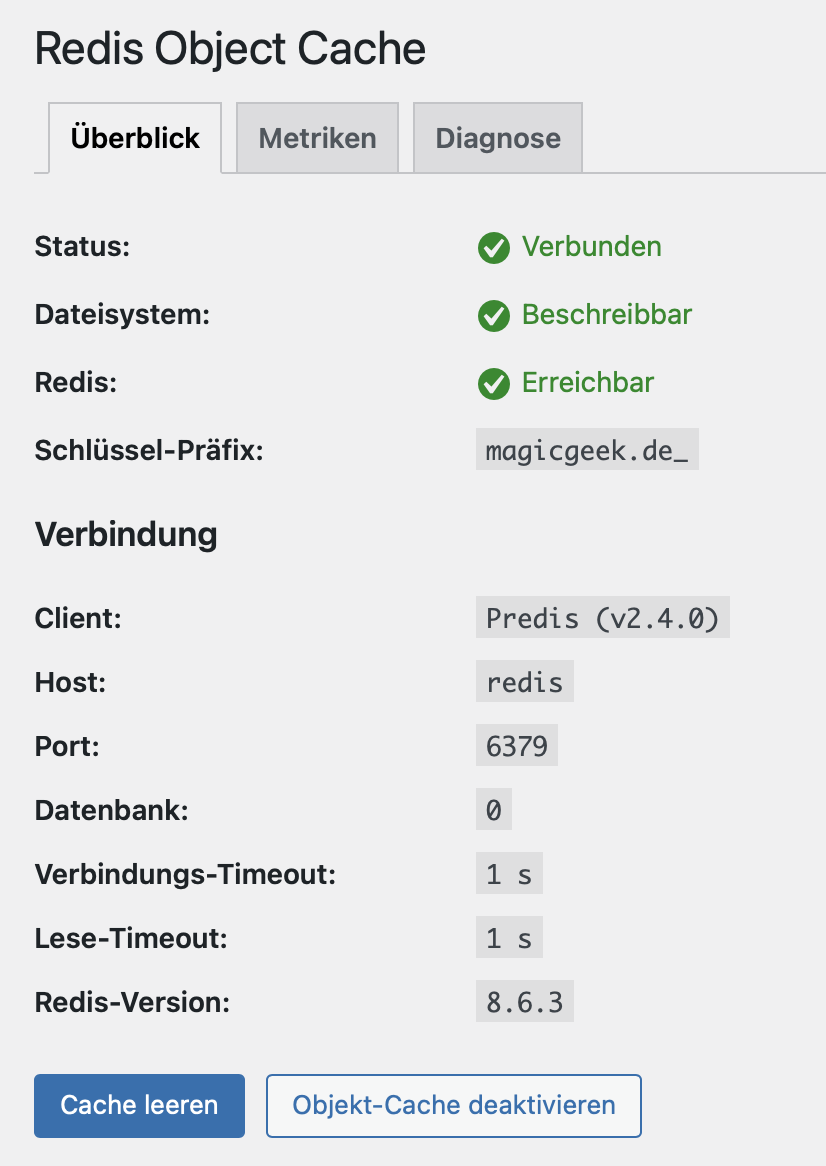
Klicke nun etwas durch dein WordPress-Backend oder rufe verschiedene Seiten deiner Website auf. Gerade nach den ersten Seitenaufrufen sollte WordPress deutlich schneller reagieren, weil häufig benötigte Daten nun aus Redis geladen werden können.
Kurzer Funktionstest
Falls du prüfen möchtest, ob der Redis-Container läuft, kannst du auf deinem Server folgenden Befehl ausführen:
docker psIn der Liste sollte ein Container mit dem Namen redis erscheinen.
Optional kannst du auch direkt in den Redis-Container schauen:
docker exec -it redis redis-cli pingWenn Redis korrekt läuft, erhältst du als Antwort:
PONGHäufige Fehler
Das Plugin zeigt keine Verbindung zu Redis an
Prüfe zuerst, ob der Redis-Container läuft:
docker psAußerdem solltest du kontrollieren, ob der Hostname in der wp-config.php wirklich auf redis gesetzt ist:
define('WP_REDIS_HOST', 'redis');Der Name muss zum Service-Namen in deiner Docker-Compose-Datei passen.
Nach der Aktivierung wirkt die Seite nicht sofort schneller
Das ist normal. Redis muss den Cache zunächst füllen. Rufe ein paar Seiten im Frontend und Backend auf. Danach sollte der Effekt deutlicher werden.
Ich habe mehrere WordPress-Seiten auf einem Server
Dann solltest du für jede Seite einen eigenen Cache-Prefix setzen, zum Beispiel:
define('WP_CACHE_KEY_SALT', 'seite1.de_');
define('WP_REDIS_PREFIX', 'seite1.de_');
So verhinderst du, dass Cache-Einträge verschiedener WordPress-Installationen miteinander vermischt werden.
Fazit
Mit Redis Object Cache kannst du deine WordPress-Seite mit vergleichsweise wenig Aufwand spürbar beschleunigen. Besonders bei Docker-Compose-Setups ist die Integration schnell erledigt: Redis-Service hinzufügen, WordPress konfigurieren, Plugin aktivieren – fertig.
Der große Vorteil: Deine eigentlichen Inhalte bleiben sicher in der WordPress-Datenbank. Redis dient nur als schneller Zwischenspeicher im Arbeitsspeicher und kann jederzeit neu aufgebaut werden.
Viel Erfolg beim Umsetzen! Hast du Fragen oder Anregungen? Hinterlasse mir gerne einen Kommentar.
Möchtest du deine Docker-Container später bequem aktualisieren? Dann findest du hier eine weitere Anleitung.
